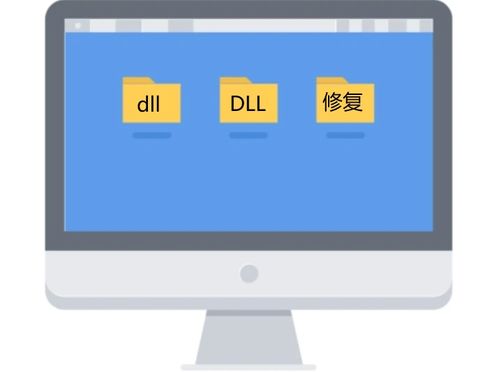
在使用計算機過程中,許多用戶都曾遭遇過系統彈出“dll文件缺失”或“找不到指定模塊”的錯誤提示。這類問題可能導致軟件無法啟動、游戲閃退,甚至系統運行異常。dll文件是重要的動態鏈接庫,承載著程序運行所需的關鍵功能。面對這一常見故障,無需驚慌,掌握以下幾種快速有效的修復方法,即可輕松應對。
方法一:使用專業的DLL修復工具(一鍵修復)
這是最便捷、高效的解決方案,尤其適合不熟悉系統操作的用戶。市面上有多款可靠的第三方修復工具,它們能自動掃描系統缺失或損壞的dll文件,并從安全的云端庫中下載匹配版本進行一鍵修復。
操作步驟:
1. 下載并安裝一款信譽良好的DLL修復工具(建議從官方網站獲取)。
2. 以管理員身份運行該工具。
3. 點擊“掃描”或“一鍵修復”按鈕,等待工具自動檢測并完成修復。
4. 修復完成后,根據提示重啟計算機。
優點:自動化程度高,省時省力,能批量處理問題。
方法二:重新安裝引發問題的軟件
如果錯誤僅在運行某個特定程序時出現,很可能是該程序的安裝不完整或文件被誤刪。
操作步驟:
1. 進入系統的“控制面板”->“程序和功能”。
2. 在列表中找到出錯的軟件,選擇“卸載”。
3. 卸載完成后,重新從官方渠道下載最新版本的安裝程序并進行安裝。
優點:能從根源上解決因特定軟件安裝包不完整導致的問題。
方法三:手動下載并注冊DLL文件
對于明確知道缺失文件名稱的進階用戶,可以嘗試手動修復。
操作步驟:
1. 安全下載:在可靠的DLL文件下載網站,根據您的系統位數(32位或64位)下載對應的缺失文件。務必注意來源安全,警惕病毒捆綁。
2. 放置文件:通常將下載的dll文件復制到以下目錄之一:
* 對應軟件的安裝目錄下。
- 系統目錄:
C:\Windows\System32(64位系統中的32位文件有時需放入SysWOW64文件夾)。
- 注冊DLL:
- 按下
Win + R鍵,輸入cmd,以管理員身份打開命令提示符。
- 輸入命令
regsvr32 文件名.dll(例如regsvr32 msvcp140.dll) 并按回車。
- 看到成功注冊的提示后,重啟計算機。
注意:此方法需對系統有一定了解,且務必確保下載的文件版本與系統兼容。
方法四:運行系統文件檢查器(SFC)
系統內置的SFC工具可以掃描并修復受保護的系統文件,包括部分核心dll文件。
操作步驟:
1. 以管理員身份打開命令提示符或PowerShell。
2. 輸入命令 sfc /scannow 并按回車。
3. 等待掃描和修復過程完成(可能需要較長時間),根據提示操作。
優點:利用系統原生工具,安全無風險。
方法五:更新或修復系統運行庫
許多dll文件屬于Visual C++ Redistributable等系統運行庫。安裝或修復它們能解決一大類通用dll缺失問題。
操作步驟:
1. 訪問微軟官方下載中心。
2. 搜索并下載最新版本的“Visual C++ Redistributable”安裝包(通常需要同時安裝多個不同年份的版本)。
3. 運行安裝程序并按照提示完成安裝或修復。
預防與建議
- 定期維護:使用系統清理工具時需謹慎,避免誤刪重要系統文件。
- 安全防護:安裝可靠的殺毒軟件,防止病毒木馬惡意篡改或刪除dll文件。
- 規范安裝:軟件盡量從官方渠道下載安裝,避免使用修改版或破解版。
- 系統更新:保持Windows系統更新,能及時獲得安全補丁和系統文件修復。
**:遇到dll文件缺失問題,建議普通用戶優先嘗試方法一(使用專業修復工具)或方法二(重裝軟件)**,簡單快捷。若問題依然存在,再依次嘗試系統級的修復方法。通過以上多種途徑,絕大多數dll文件缺失問題都能得到有效解決,讓您的計算機恢復順暢運行。